Install Guide

วิธีติดตั้งโรบอท ใน 7 ขั้นตอน

ทำได้เองในแอปฯ CYFREX ใช้เวลาประมาณ 5 นาที เตรียมเลขพอร์ต MT5 รหัสผ่าน และชื่อ Server ไว้ให้พร้อม

ชอบดูเป็นคลิป? ดูวิดีโอ 4 นาทีนี้ได้เลย หรืออ่านทีละขั้นด้านล่าง

Before you start

เตรียม 3 อย่างนี้ก่อน

  • แอปฯ CYFREX ดาวน์โหลดฟรีจาก App Store หรือ Google Play แล้วสมัครสมาชิก
  • พอร์ต MT5 (แนะนำบัญชี Cent) ที่เปิดผ่านลิงก์ของ CYFREX กับโบรกเกอร์พาร์ทเนอร์ (HOPE ใช้ได้กับ We Trade เท่านั้น ส่วนโรบอทตัวอื่นใช้กับ EC Markets หรือ FISG) บัญชี USD ก็ใช้ได้ โดยทุนขั้นต่ำเป็นตัวเลขเดียวกับบัญชี Cent ดูทุนขั้นต่ำ →
  • เลขพอร์ต รหัสผ่าน และชื่อ Server ของ MT5 ดูได้จากอีเมลที่โบรกเกอร์ส่งมาตอนเปิดพอร์ต
STEP 01

เปิดแอปฯ ไปที่ Store แล้วเลือกโรบอทที่ต้องการ

กดไอคอน Store ที่แถบเมนูด้านล่าง แล้วกดที่โรบอทตัวที่ต้องการใช้ได้เลย (ในตัวอย่างนี้เลือก GRAVITY)

โรบอททุกตัวใช้ได้ฟรี ไม่ต้องซื้อ ไม่ต้องเช่า
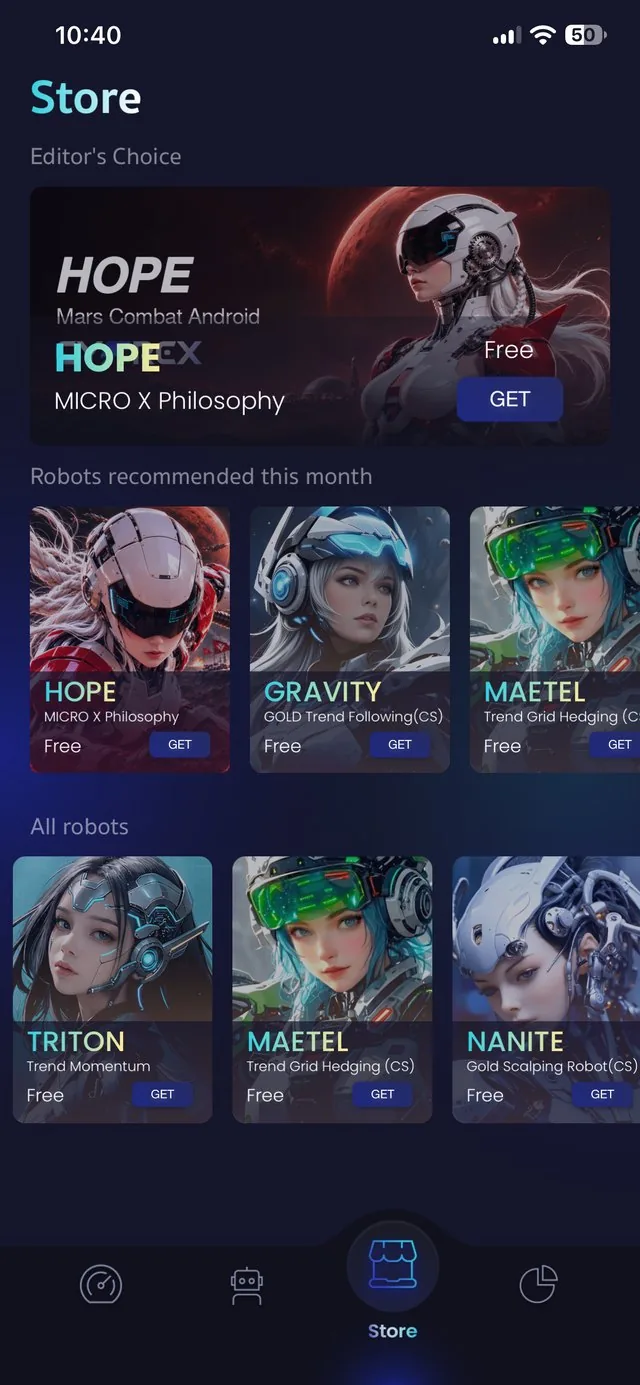
หน้า Store ในแอปฯ CYFREX12
STEP 02

ดูรายละเอียด แล้วกด REQUEST

หน้านี้บอกข้อมูลของโรบอท ทุนเริ่มต้น และโบรกเกอร์ที่รองรับ

  • เช็กบรรทัด Support Brokers ว่ามีโบรกเกอร์ที่คุณเปิดพอร์ตไว้
  • FISG จะแสดงในแอปฯ ด้วยชื่อ Interstellar

ถ้าโบรกเกอร์ตรงกันแล้ว กดปุ่ม REQUEST
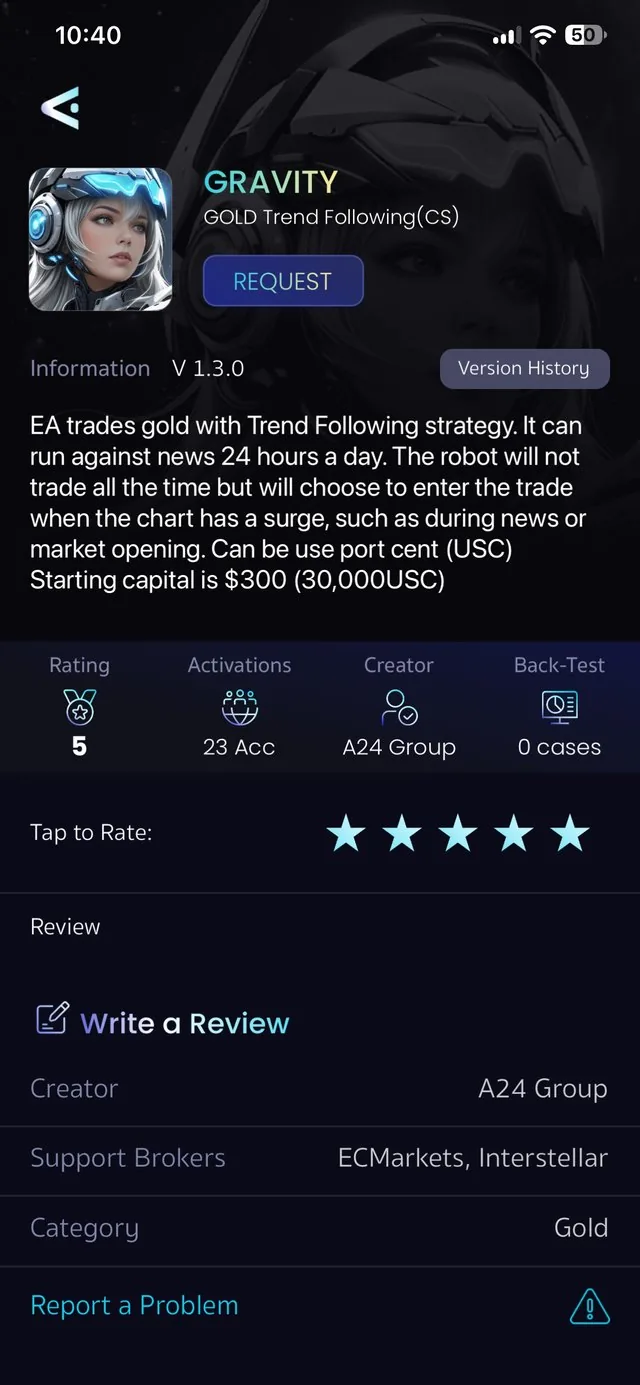
หน้ารายละเอียดโรบอทและปุ่ม REQUEST
STEP 03

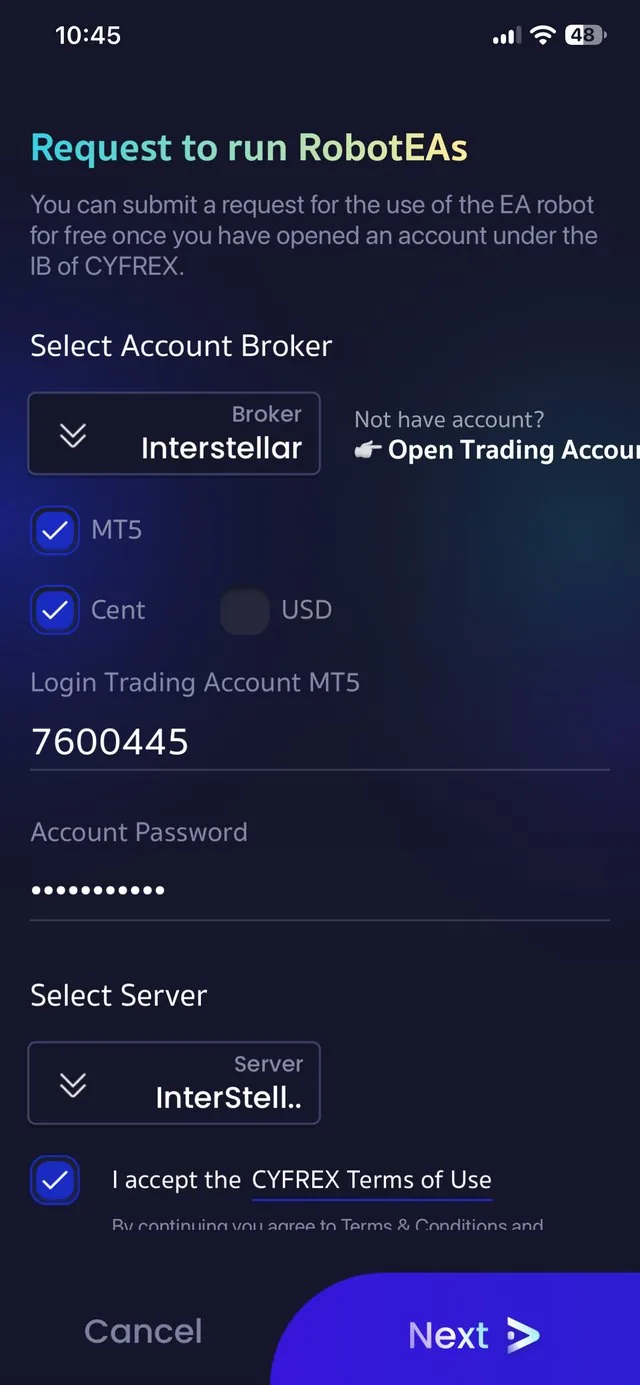
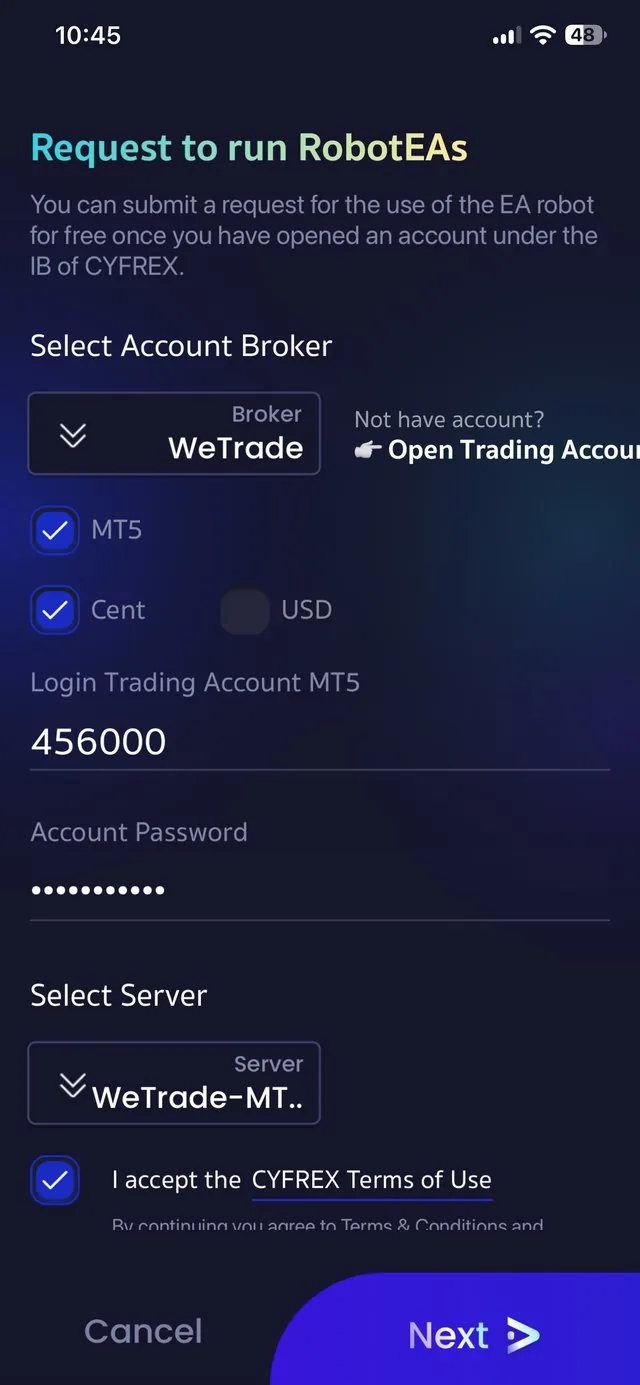
กรอกข้อมูลพอร์ต MT5 แล้วกด Next

  • 1Broker: เลือกโบรกเกอร์ที่คุณเปิดพอร์ต
  • ติ๊ก MT5 และเลือก Cent หรือ USD ให้ตรงกับประเภทบัญชีของคุณ
  • 2Login: เลขพอร์ต MT5
  • 2Password: รหัสผ่านหลักของพอร์ต MT5 (รหัสที่ใช้เทรดได้ ไม่ใช่ Investor password ที่ใช้ดูอย่างเดียว)
  • 3Server: เลือกให้ตรงกับที่อยู่ในอีเมลจากโบรกเกอร์
  • 4ติ๊กยอมรับเงื่อนไขการใช้งาน แล้วกด Next
โบรกเกอร์ชื่อในแอปฯServer ขึ้นต้นด้วย
EC MarketsECMarketsECMarkets…
FISGInterstellarInterStellar…
We TradeWeTradeWeTrade-MT…
ใช้บัญชี USD ก็ได้ ทุนขั้นต่ำเป็นตัวเลขเดียวกับบัญชี Cent เช่น 30,000 USC ในบัญชี Cent จะเป็น 30,000 USD ในบัญชี USD
ถ้ากรอกเลขพอร์ต รหัสผ่าน หรือ Server ผิด โรบอทจะเชื่อมต่อพอร์ตไม่ได้ ตรวจกับอีเมลจากโบรกเกอร์ทุกครั้ง
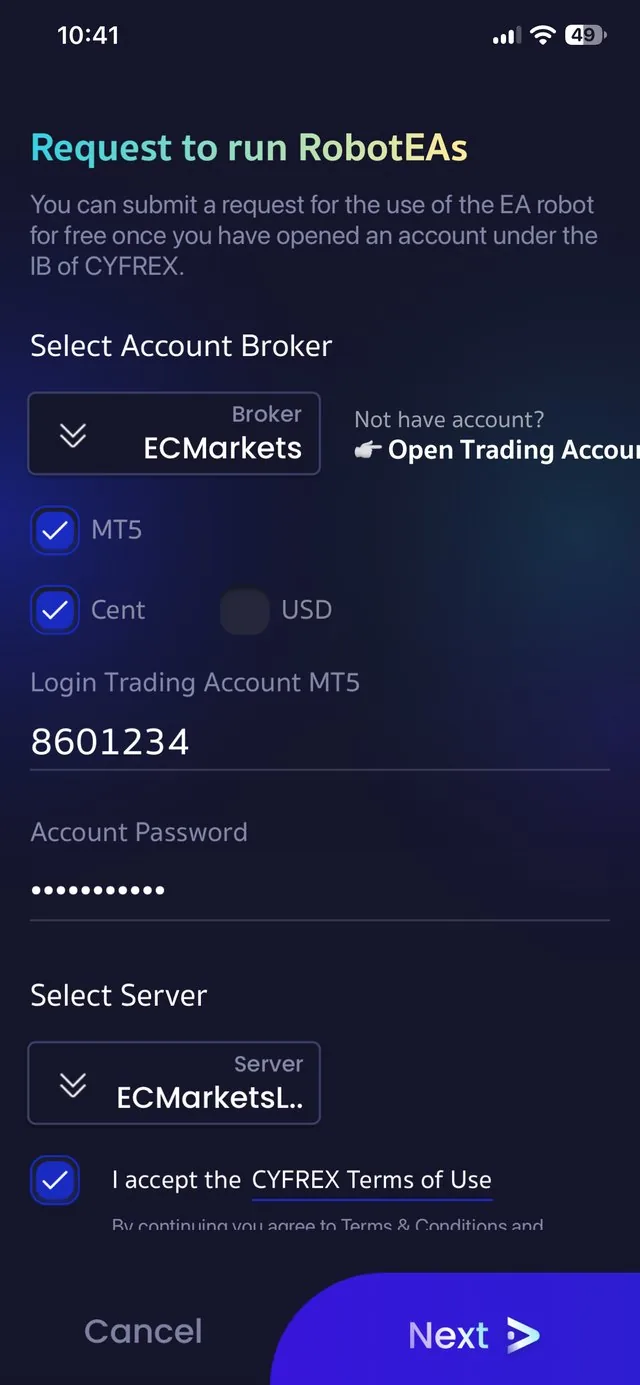
กรอกข้อมูลพอร์ต EC Markets 1234
STEP 04

เลือกเวอร์ชัน Symbol และ Preset

  • Robot Version: เลือกเวอร์ชันล่าสุด
  • Symbol: เลือกคู่เงินที่แอปฯ แสดง (ทองคำคือ XAUUSD ชื่อท้ายอาจต่างกันตามโบรกเกอร์และประเภทบัญชี)
  • Preset: เลือกชุดตั้งค่าสำเร็จรูปที่เหมาะกับเงินทุนของคุณ
ด้านบนบอกทุนแนะนำและทุนขั้นต่ำของโรบอทตัวนั้นไว้ ทุนขั้นต่ำล่าสุดดูได้ที่ เงื่อนไขการใช้งาน →
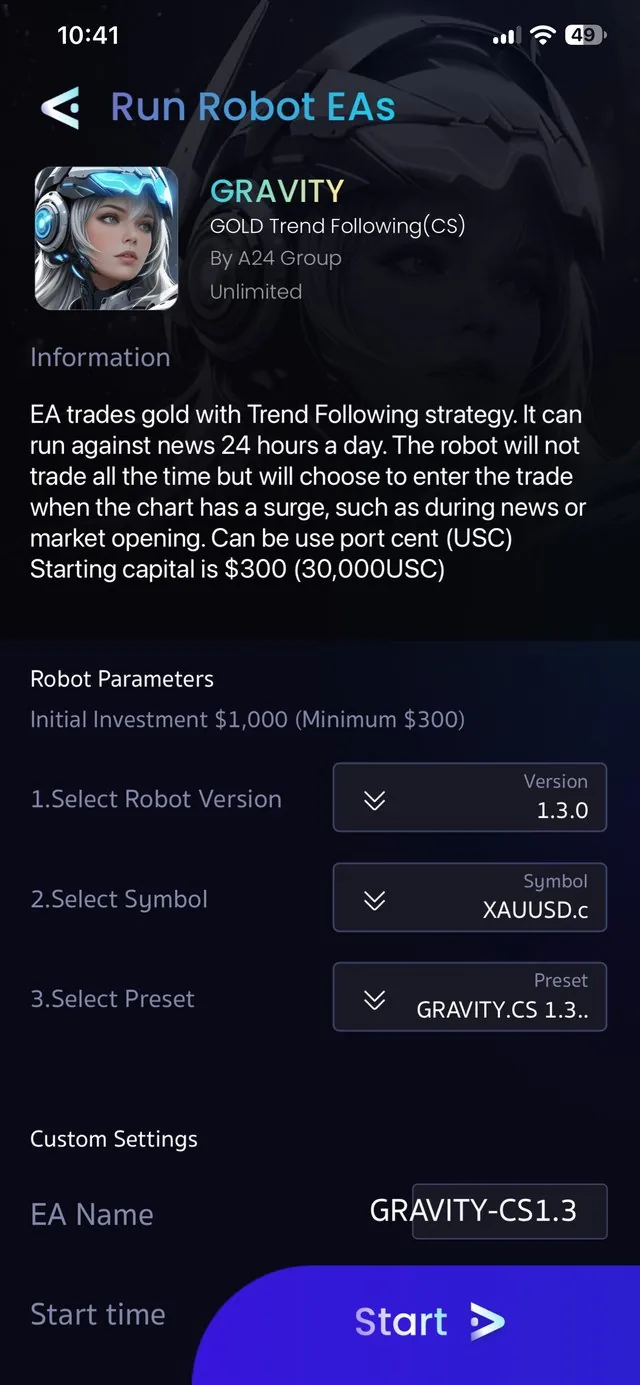
เลือกเวอร์ชัน Symbol และ Preset
STEP 05

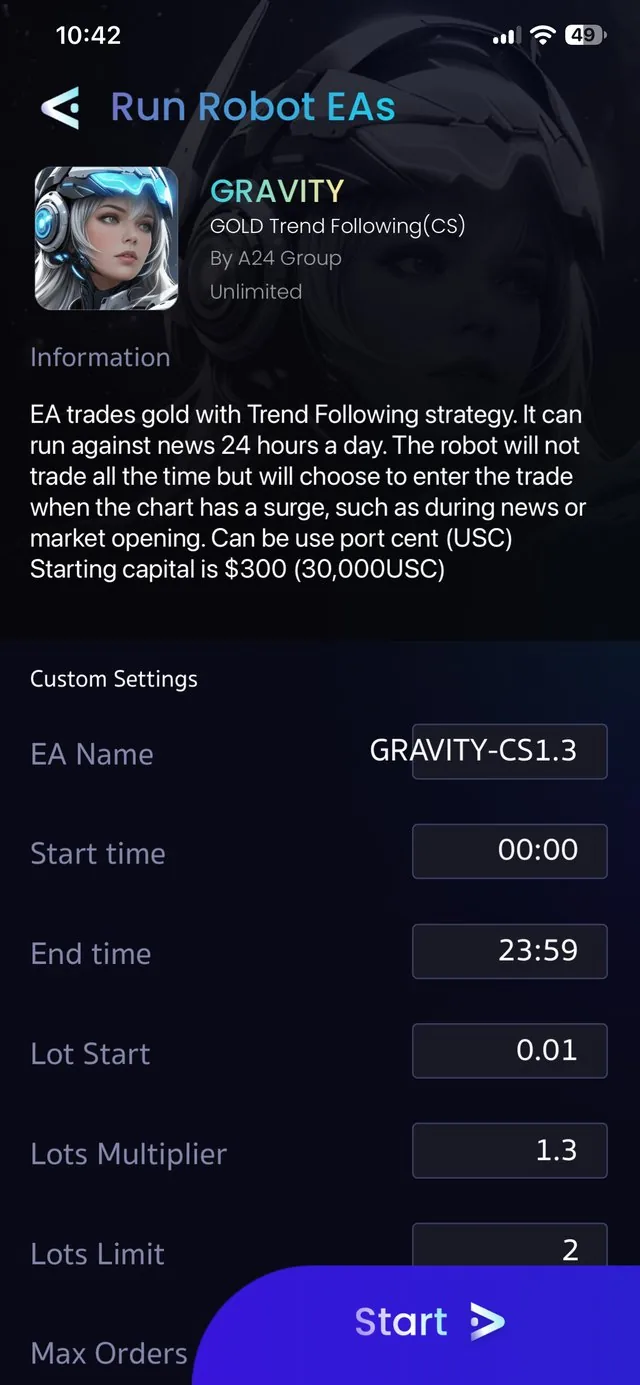
ตั้งค่าเพิ่มเติม (ถ้าต้องการ) แล้วกด Start

เลื่อนลงมาจะเจอ Custom Settings เช่น เวลาเริ่ม-หยุดทำงาน ขนาด Lot เริ่มต้น และจำนวน​ออเดอร์สูงสุด ค่าเหล่านี้ถูกใส่ไว้ให้แล้วตาม Preset ที่เลือก

ถ้ายังไม่แน่ใจ ใช้ค่าตาม Preset ไปก่อนได้เลย แล้วกด Start ภายหลังปรับได้ตลอด
ดูคลิปวิธีปรับตั้งค่าโรบอท →

Custom Settings และปุ่ม Start
STEP 06

ตรวจข้อมูลอีกครั้ง แล้วกด Confirm

แอปฯ จะสรุปข้อมูลทั้งหมดให้ตรวจก่อนส่ง เช็ก 3 บรรทัดนี้ให้ดี

  • Account: เลขพอร์ตถูกต้อง
  • Server และ Broker: ตรงกับพอร์ตของคุณ
  • Currency และ Symbol: ตรงกับประเภทบัญชี (Cent จะแสดงเป็น USC)

ถูกต้องครบแล้ว กด Confirm
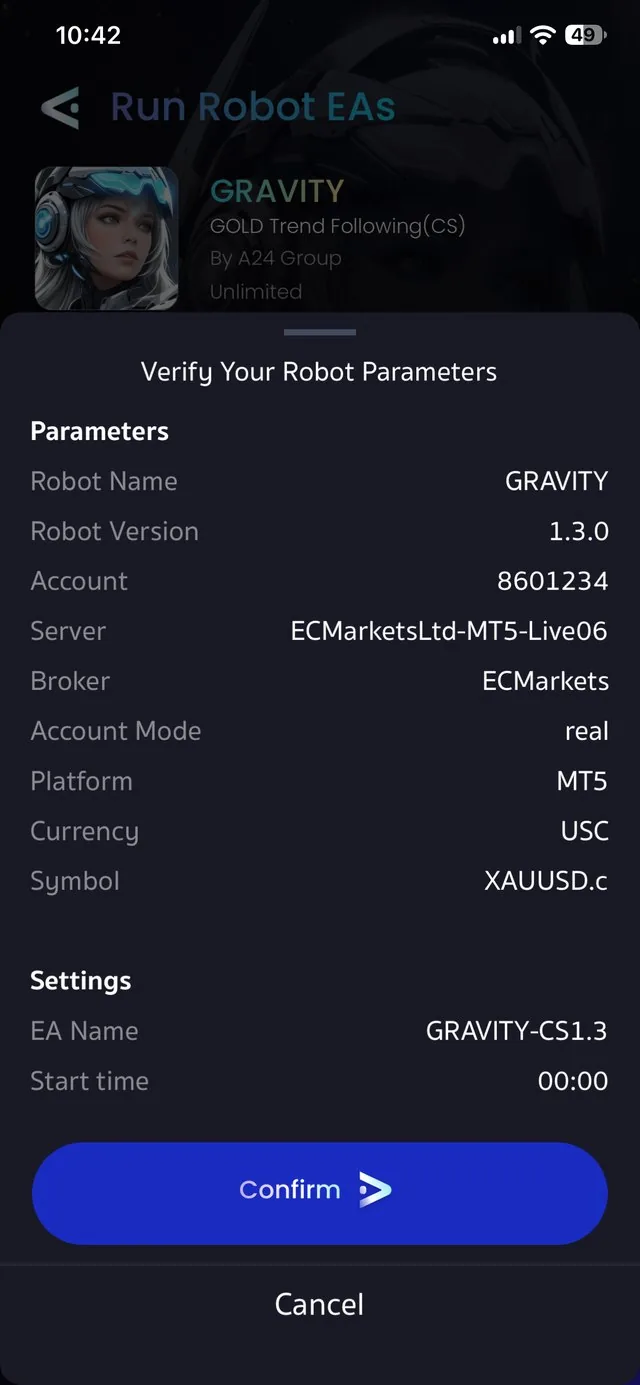
หน้าสรุปข้อมูลและปุ่ม Confirm
STEP 07

ส่งคำขอเรียบร้อย รอระบบตรวจสอบ 5-10 นาที

เมื่อเห็นข้อความ Robot run request submitted แปลว่าส่งคำขอสำเร็จแล้ว ระบบจะตรวจสอบว่าพอร์ตของคุณเปิดผ่านลิงก์ของ CYFREX แล้วอนุมัติให้ใช้โรบอท ปกติใช้เวลาประมาณ 5-10 นาที

ถ้าเกิน 10 นาทีแล้วยังไม่ได้รับอนุมัติ หรือมีข้อสงสัย ทักแอดมินทาง LINE @CYFREX ได้เลย
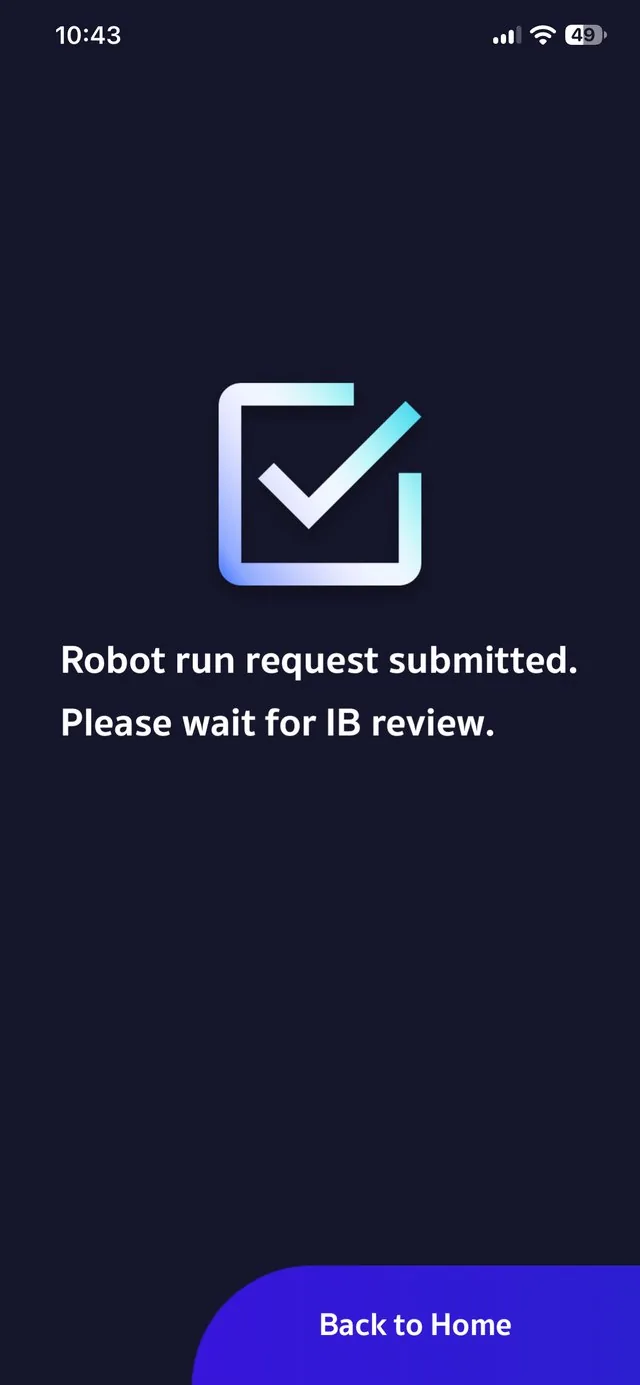
ส่งคำขอใช้โรบอทสำเร็จ
FAQ

คำถามที่พบบ่อยเรื่องการติดตั้ง

ยังไม่มีพอร์ต MT5 ต้องทำอย่างไร?

เปิดพอร์ต MT5 บัญชี Cent กับโบรกเกอร์พาร์ทเนอร์ผ่านลิงก์บนเว็บไซต์ CYFREX ก่อน แล้วค่อยกลับมาทำตามขั้นตอนในหน้านี้ ถ้าเปิดพอร์ตไม่ผ่านลิงก์ของ CYFREX จะขอใช้โรบอทไม่ได้

ใช้บัญชี USD แทนบัญชี Cent ได้ไหม?

ได้ โดยทุนขั้นต่ำใช้ตัวเลขเดียวกับบัญชี Cent เช่น พอร์ต Trial 10,000 USC จะเป็น 10,000 USD เพราะชุดตั้งค่าของโรบอทออกแบบไว้เป็นหน่วย Cent ใช้ตัวเลขเดียวกันโรบอทจึงทำงานได้ตามที่ออกแบบไว้ สำหรับผู้เริ่มต้น เราแนะนำบัญชี Cent เพราะเริ่มได้ด้วยเงินจริงที่น้อยกว่า

Interstellar ในแอปฯ คือโบรกเกอร์อะไร?

Interstellar คือ FISG ถ้าคุณเปิดพอร์ตกับ FISG ให้เลือก Interstellar ในช่อง Broker

หาชื่อ Server ไม่เจอ ต้องดูที่ไหน?

ชื่อ Server อยู่ในอีเมลที่โบรกเกอร์ส่งมาตอนเปิดพอร์ต MT5 พร้อมกับเลขพอร์ตและรหัสผ่าน ถ้าหาอีเมลไม่เจอ ทักแอดมินทาง LINE @CYFREX ได้

ใช้โรบอทมีค่าใช้จ่ายไหม?

ไม่มี โรบอทใช้ได้ฟรี ไม่ต้องซื้อ ไม่ต้องเช่า เงื่อนไขคือต้องเปิดพอร์ตกับโบรกเกอร์พาร์ทเนอร์ผ่านลิงก์ของ CYFREX

ติดตั้งแล้ว ปรับตั้งค่าภายหลังได้ไหม?

ได้ ปรับค่าต่างๆ หรือเปลี่ยน Preset ได้ภายหลัง แนะนำให้ปรับตั้งค่าตอนที่โรบอทไม่มี​ออเดอร์ค้างอยู่

พร้อมเริ่มแล้ว?

เปิดพอร์ตกับโบรกเกอร์พาร์ทเนอร์ แล้วเลือกโรบอทได้ฟรีในแอปฯ CYFREX

เปิดพอร์ตกับโบรกเกอร์พาร์ทเนอร์ →
คำเตือน
  • ผลการดำเนินงานในอดีตไม่สามารถการันตีผลลัพธ์ในอนาคตได้ ผู้ใช้งานเป็นผู้เปิดบัญชี และควบคุมบัญชีของตนเอง
  • การซื้อขายในตลาด CFD มีความเสี่ยงสูง ทำให้อาจสูญเสียเงินลงทุนทั้งหมดได้ ผู้ใช้งานควรศึกษาข้อมูลก่อนตัดสินใจลงทุน รวมถึงประเมินความเสี่ยงที่สามารถยอมรับได้ก่อนตัดสินใจใช้งานแอปฯไซเฟร็กซ์

นโยบายความเป็นส่วนตัว

ข้อมูลที่เก็บ

เว็บไซต์นี้ไม่มีแบบฟอร์มให้กรอกชื่อ เบอร์โทร หรืออีเมล เมื่อคุณกดยอมรับคุกกี้ เราจะเก็บข้อมูลการใช้งาน เช่น หน้าที่เข้าชม ปุ่มที่กด ประเภทอุปกรณ์และเบราว์เซอร์ ตำแหน่งโดยประมาณระดับประเทศหรือเมือง และช่องทางที่พาคุณมายังเว็บไซต์

วัตถุประสงค์

เพื่อวัดผลและปรับปรุงเว็บไซต์ และเพื่อวัดผลและปรับปรุงการโฆษณาให้ตรงกับผู้ที่สนใจ

ผู้ให้บริการภายนอก

ข้อมูลถูกประมวลผลโดย Google (Google Analytics) และ Meta (Meta Pixel) ซึ่งอาจจัดเก็บข้อมูลบนเซิร์ฟเวอร์นอกประเทศไทย ตามนโยบายความเป็นส่วนตัวของผู้ให้บริการแต่ละราย

ลิงก์ไปยังเว็บไซต์อื่น

เมื่อคุณกดลิงก์ไปยัง App Store, Google Play, โบรกเกอร์พาร์ทเนอร์ หรือช่องทางติดต่อ ข้อมูลที่คุณให้กับเว็บไซต์เหล่านั้นจะอยู่ภายใต้นโยบายของเว็บไซต์นั้นๆ

สิทธิของคุณ

คุณถอนความยินยอมได้ทุกเมื่อที่ปุ่ม “ตั้งค่าคุกกี้” ท้ายเว็บไซต์ และมีสิทธิขอเข้าถึง แก้ไข หรือลบข้อมูลตาม พ.ร.บ.คุ้มครองข้อมูลส่วนบุคคล พ.ศ. 2562 โดยติดต่อเราทาง LINE @CYFREX

ปรับปรุงล่าสุด: 24 กันยายน 2569

เปิดพอร์ตกับโบรกเกอร์พาร์ทเนอร์ →